

Por que o bloqueio de tela é importante no Android?
Com o crescimento do uso de celulares e a quantidade de dados pessoais e profissionais que armazenamos, a segurança tornou-se uma prioridade . O bloqueio de tela é a primeira linha de defesa para impedir que alguém acesse suas informações caso você perca seu celular ou ele caia em mãos erradas, mesmo que por um curto período.
Com um bloqueio de tela seguro , você protege suas contas, redes sociais, aplicativos bancários e de mensagens (como WhatsApp ou Telegram), fotos e todos os seus dados. Mesmo que seu telefone fique longe de você por apenas alguns segundos, uma tela desbloqueada pode permitir acesso não autorizado, levando a roubo de dados, roubo de identidade ou até mesmo perdas financeiras.
Além disso, o bloqueio de tela oferece segurança extra para proteger dados comerciais em dispositivos móveis corporativos e ajuda a cumprir com as regulamentações de privacidade em ambientes profissionais ou de saúde.

Métodos de bloqueio de tela no Android: opções e funcionamento
O Android evoluiu para oferecer diversos métodos de bloqueio que se adaptam a diferentes necessidades e preferências. Esses métodos podem ter nomes ligeiramente diferentes dependendo do fabricante (Samsung, Xiaomi, Huawei, OPPO, Realme, etc.) ou da interface personalizada, mas sua funcionalidade essencial é a mesma para todos.
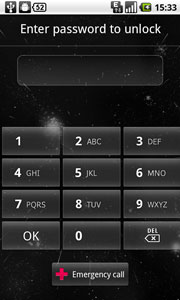
- PIN (número de identificação pessoal): geralmente de 4 a 16 dígitos; Recomenda-se utilizar pelo menos 6 para maior segurança.
- password: combinação alfanumérica que pode incluir números, letras e símbolos. É a opção mais segura, embora menos prática se for acessada muitas vezes ao dia.
- Padrão de desbloqueio: desenho de uma sequência em nove pontos. É conveniente, mas menos seguro, pois os padrões geralmente são simples e podem ser marcados na tela.
- Impressão digital: utiliza o sensor biométrico, oferecendo rapidez e segurança. Este é o método recomendado para desbloqueio diário, juntamente com um PIN ou senha de backup em caso de falha do sensor.
- Reconhecimento facial: reconhece seu rosto usando a câmera frontal. Sua segurança varia: pode ser menos confiável que uma impressão digital ou PIN, e não é recomendado para operações críticas, como pagamentos ou acesso a aplicativos bancários.
Em muitos dispositivos modernos, o Android também permite selecionar várias opções de desbloqueio em combinação, como impressão digital + PIN ou impressão digital + senha , exigindo a segunda opção como backup caso o sensor falhe ou após a reinicialização do dispositivo.

Qual é o método de bloqueio mais seguro?
A escolha do método de bloqueio ideal depende das suas necessidades, mas as opções biométricas (impressão digital e, em menor escala, reconhecimento facial) oferecem grande praticidade para o uso diário. No entanto, a maior segurança ainda reside em senhas longas ou PINs extensos e aleatórios . Uma senha alfanumérica complexa é difícil de adivinhar e, graças ao limite de tentativas falhas no Android, é praticamente impossível de ser quebrada por força bruta.
Abaixo está uma análise detalhada de cada método com base na segurança:
- Senha alfanumérica: o mais seguro, especialmente se você não usar palavras comuns ou informações pessoais.
- PIN longo (6 a 8 dígitos ou mais): muito seguro se você não usar datas ou sequências simples.
- Impressão digital: seguro para uso diário; Violar essa proteção exige técnicas e equipamentos sofisticados e incomuns.
- Reconhecimento facial: menos seguro, já que nas versões Android geralmente depende apenas da câmera e pode ser enganado por fotografias em alguns modelos.
- Padrão de desbloqueio: O menos seguro, pois a maioria dos usuários escolhe padrões previsíveis e é mais fácil para outros descobri-lo observando movimentos ou marcas na tela.
Dica: Se você tiver dados particularmente sensíveis, ative uma senha longa e, além disso, utilize a impressão digital ou o PIN para desbloqueio, para maior comodidade. Use a senha somente após reinicializações ou alterações de segurança.

Como configurar e ativar o bloqueio de tela no Android passo a passo
O processo varia ligeiramente dependendo do fabricante, mas, de modo geral, os passos para configurar um bloqueio de tela seguro em qualquer telefone Android são os seguintes:
- Abra o aplicativo Configurações no seu telefone Android.
- Entre no menu Segurança o Segurança e privacidade (dependendo da versão e da camada de personalização pode aparecer como Senhas e segurança, Biometria e segurança, Etc.)
- Acesse a seção Bloqueio de tela.
- Selecione o tipo de fechadura que você prefere: PIN, senha, Patrón, impressão digital o reconhecimento facial. Alguns dispositivos pedem seu código anterior para alterá-lo.
- Siga as instruções na tela para registrar seu PIN, senha, padrão ou dados biométricos.
- Configure opções adicionais, como exibir notificações na tela de bloqueio, o tempo limite para bloqueio automático e se você deseja combinar métodos (por exemplo, desbloqueio por impressão digital e PIN de backup).
É importante lembrar seu PIN, senha ou padrão de desbloqueio ; caso se esqueça, você terá que fazer login com sua conta do Google associada ou, como último recurso, realizar uma restauração de fábrica, perdendo os dados armazenados localmente.
Em dispositivos Samsung
- Acesso a Configurações > Biometria e segurança > Tipo de bloqueio de tela.
- Escolha o método de segurança desejado e registre-o seguindo as instruções.
- Você pode habilitar opções avançadas como o Smart Lock para sites confiáveis.
Em celulares Xiaomi (MIUI)
- Ir para Configurações > Senha e segurança > Bloqueio de tela.
- Selecione seu método preferido, adicione impressões digitais ou rosto, se compatível, e gerencie o modo de bolso para evitar toques acidentais.
Sobre Huawei (EMUI)
- Logar em Configurações > Segurança e Privacidade > Bloqueio de Tela e Senhas.
- Defina PIN, padrão, senha, reconhecimento facial ou impressão digital, dependendo do modelo.
Sobre OPPO e Realme (ColorOS/RealmeUI)
- Aberto Configurações> Segurança> Bloqueio de tela.
- Personalize o desbloqueio por impressão digital, PIN e reconhecimento facial.
Opções e truques avançados: modos inteligentes e melhorias de segurança
Ao longo do tempo, o Android incorporou opções inteligentes e recursos avançados para melhorar a experiência de bloqueio de tela e se adaptar a diferentes situações do usuário:
Bloqueio automático e tempo limite
Nas configurações da tela, você pode escolher por quanto tempo seu telefone bloqueará automaticamente após um período de inatividade. Defina um intervalo curto (por exemplo, 30 segundos ou 1 minuto) para maior segurança e para evitar acessos acidentais.
Fechadura Inteligente
- Locais confiáveis: Desbloqueie seu telefone automaticamente quando ele detectar um local confiável, como sua casa ou trabalho.
- Dispositivos confiáveis: Mantém seu telefone desbloqueado quando conectado a um dispositivo vestível, fone de ouvido Bluetooth ou carro.
- Detecção de corpo: Ele permite que seu telefone permaneça desbloqueado enquanto você o carrega e bloqueie quando você o deixa parado.
- Essas opções podem variar de acordo com o modelo e o nível de personalização e adicionar conveniência diária, mas você deve usá-las com cautela se compartilhar espaços ou dispositivos com outras pessoas.
Excluir dados após várias tentativas malsucedidas
Alguns modelos, como os da Samsung, permitem configurar o apagamento automático de dados após um certo número de tentativas de desbloqueio sem sucesso. Essa é uma medida extrema para proteger informações altamente sensíveis, embora acarrete o risco de perda de dados locais.
Bloqueio de aplicativos específicos
Além do bloqueio geral, você pode proteger aplicativos específicos, como WhatsApp, Telegram, Banking, Galeria, etc., com uma senha ou impressão digital, usando ferramentas do sistema, aplicativos de terceiros ou recursos avançados de segurança do seu fabricante.
Evita toques acidentais (modo de bolso e prevenção de toque não intencional)
- Samsung: Tem a função Bloquear toques acidentais em Configurações > Tela.
- Xiaomi: Ative o modo de bolso para evitar toques acidentais usando o sensor de proximidade.
- Huawei: Função Prevenção de ações involuntárias em Configurações > Assistência inteligente.
- Eu de verdade: opção Prevenção de toque não intencional para jogos ou aplicativos em tela cheia.
- OPPO e OnePlus: Ferramentas semelhantes em Ferramentas práticas o Utilidades.
Esses recursos melhoram a experiência ao evitar chamadas fantasmas, mensagens ou fotos acidentais quando o telefone estiver no bolso ou na bolsa.

Personalização avançada: fundos de tela de bloqueio, widgets e notificações
O Android, especialmente em suas versões mais recentes, permite personalizar a tela de bloqueio de acordo com seus gostos e necessidades:
- Papel de parede da tela de bloqueio: Escolha uma imagem, tema, foto pessoal ou fundo dinâmico. No Android 14 e superior, você pode pressionar longamente a tela de bloqueio para acessar diretamente a personalização e alterar o layout do relógio, as cores, os widgets e o plano de fundo.
- Widgets e atalhos: Configure o acesso rápido a aplicativos como câmera, lanterna, telefone ou até mesmo seus aplicativos favoritos na tela de bloqueio.
- Visualizando notificações: Decida se você deseja mostrar ou ocultar o conteúdo das notificações na tela de bloqueio para preservar a privacidade (por exemplo, ocultando os detalhes das mensagens do WhatsApp até desbloquear o dispositivo).
- Informação de contato: Você pode incluir seu nome ou um número de telefone alternativo na tela de bloqueio para facilitar a recuperação caso você o perca.

Fixação de tela e modo convidado: proteja ainda mais sua privacidade
O Android inclui recursos adicionais para emprestar temporariamente seu telefone sem expor suas informações pessoais :
Fixação de tela
- Permite que você “fixe” um aplicativo em primeiro plano. A pessoa que usa o telefone só poderá interagir com o aplicativo até você inserir seu método de desbloqueio.
- O ideal é emprestar seu telefone para uma criança assistir a um vídeo ou deixar alguém fazer uma ligação.
- É ativado a partir Configurações > Segurança > Fixação de tela o Outras configurações de segurança.
- Para desativar, você precisará inserir um PIN, padrão ou impressão digital, dependendo da configuração.
Modo visitante
- Crie um ambiente separado para que outra pessoa use seu telefone sem acessar seus aplicativos, fotos ou contas.
- É ativado a partir das opções Usuários e contas em Configurações (não disponível em todos os modelos e todas as camadas, pode variar de acordo com a marca).

O que fazer se você esquecer o bloqueio de tela no Android
Se você esquecer seu PIN, padrão ou senha de bloqueio, existem diversas soluções para recuperar o acesso ao seu telefone Android:
- Recuperação com conta Google: Alguns dispositivos oferecem a opção “Esqueceu seu padrão/PIN/senha?” opção. que permite que você desbloqueie seu celular após verificar a conta do Google associada.
- Restauração de fábrica: Se você não conseguir recuperar o acesso, será necessário restaurar o telefone para as configurações de fábrica. Observe que isso limpará todos os dados locais não sincronizados.
- Ferramentas do fabricante: Samsung, Xiaomi e outros fabricantes oferecem suas próprias soluções em seus portais ou aplicativos da web, como Localizar meu celular o Nuvem para restaurar o acesso ou apagar dados em caso de bloqueio.
Consulte o guia específico do fabricante ou nosso artigo especializado sobre como recuperar um padrão ou senha esquecidos no Android para obter instruções detalhadas.
Dicas importantes para maximizar a segurança da sua tela de bloqueio
- Evite PINs e padrões simples: Não use datas de nascimento, sequências (1234, 0000) ou padrões óbvios.
- Configurar bloqueio automático rápido: Minimize o tempo que a tela leva para bloquear quando você para de usar o telefone.
- Atualize sempre seu sistema operacional: As atualizações corrigem vulnerabilidades e melhoram a segurança de bloqueios biométricos e de PIN.
- Desinstale aplicativos suspeitos ou não utilizados: Alguns aplicativos podem causar falhas na tela ou interferir na segurança.
- Ative a exclusão após várias tentativas malsucedidas somente em casos especiais: Certifique-se de ter um backup se usar esse recurso.
- Não compartilhe seu PIN, senha ou padrão com ninguém: E não deixe que eles vejam enquanto você o coloca.
- Salve suas informações de desbloqueio em um gerenciador de senhas seguro: Por exemplo, em uma nota criptografada.
Soluções para problemas comuns: falhas de tela e toques acidentais
Se você estiver enfrentando problemas de funcionamento ou reações estranhas na tela sensível ao toque (como toques fantasmas), siga estas dicas:
- Limpe a tela para remover quaisquer vestígios de gordura que possam revelar seu padrão.
- Verifique se há aplicativos suspeitos recentes e desinstale-os.
- Atualizar o sistema e os aplicativos para sua versão mais recente.
- Ativar modos de prevenção de pressionamento acidental de teclas se o seu modelo os incluir.
- Em caso de danos persistentes, consulte o suporte técnico do fabricante.

Perguntas frequentes sobre o bloqueio de tela no Android
- Posso personalizar a tela de bloqueio em qualquer versão do Android? Sim, embora as opções sejam mais avançadas em versões mais recentes, como o Android 14, onde você pode alterar facilmente a estética, os widgets e os atalhos.
- O reconhecimento facial é seguro? É menos seguro do que uma impressão digital ou PIN na maioria dos modelos Android, pois normalmente depende apenas da câmera frontal.
- O que posso fazer se meu telefone não reconhecer minha impressão digital? Digite seu PIN ou senha de backup e recalibre ou registre novamente suas impressões digitais em Configurações de segurança.
- Os backups são criptografados usando o método de bloqueio? Sim, para garantir que seus backups sejam criptografados, use um PIN, padrão ou senha como seu método de bloqueio principal.
- Existem alternativas para bloquear a tela se meu botão físico estiver danificado? Você pode ativar o bloqueio tocando duas vezes na tela (se o seu modelo permitir) ou usando aplicativos de terceiros para realizar o bloqueio a partir de um atalho na tela.
Índice
- 1 Por que o bloqueio de tela é importante no Android?
- 2 Métodos de bloqueio de tela no Android: opções e funcionamento
- 3 Qual é o método de bloqueio mais seguro?
- 4 Como configurar e ativar o bloqueio de tela no Android passo a passo
- 5 Opções e truques avançados: modos inteligentes e melhorias de segurança
- 6 Personalização avançada: fundos de tela de bloqueio, widgets e notificações
- 7 Fixação de tela e modo convidado: proteja ainda mais sua privacidade
- 8 O que fazer se você esquecer o bloqueio de tela no Android
- 9 Dicas importantes para maximizar a segurança da sua tela de bloqueio
- 10 Soluções para problemas comuns: falhas de tela e toques acidentais
- 11 Perguntas frequentes sobre o bloqueio de tela no Android